この記事では、以下のことをお伝えします。
- ココナラでサービスを出品する手順
- 入力項目の解説
はじめてココナラを利用される方にもわかるように、画像付きで解説しています。
簡単にではありますが、売れやすいサービスにするためのポイントも合わせてお伝えいたします。
この記事を見ながら、是非自分のサービスを出品してみてください!
- ココナラ歴4年
- 販売実績660件以上
- プラチナランク|評価実績★5.0
- PRO認定者
- 歌ってみたMIXランキング第1位
- カラオケ音源制作ランキング第1位
主な活動領域はココナラ。音楽クリエイターとして活動しています。
ココナラ開始後3ヶ月でプラチナランクを獲得。「歌ってみたMIX・マスタリング」「カラオケ音源制作」というカテゴリーでランキング1位を獲得しました。
2023年7月には、全ココナラ出品者の0.1%だけが獲得している「Pro認定」の称号を獲得。
現在もココナラで現役で活動している傍ら、出品者のためのお役立ち情報を発信したり、サポートやコンサルティング活動も行っています。
出品手順
step
1出品するサービスの種類を選択する

まず出品するサービスの種類を、「通常サービス」「電話相談サービス」「ビデオチャットサービス」の3つの中から選択します。
カテゴリーやサービス内容によって使い分けてください。
サービスの種類が決まったら、「サービス内容の入力へ進む」をタップしてください。
※基本的な進め方はどれも同じなので、ここでは「通常サービス」を選択した流れをご説明します。
step
2提供内容を入力する
サービスの出品・編集画面が表示されます。
各項目を1つずつ入力していきます。

あとから何回でも変更できます。
まずはざっくりでもいいので、ある程度書く内容が決まったら書きだしていきましょう!
※出品カテゴリーによって、表示される項目が異なります。
ここでは、全カテゴリー共通する項目のみ解説いたします。
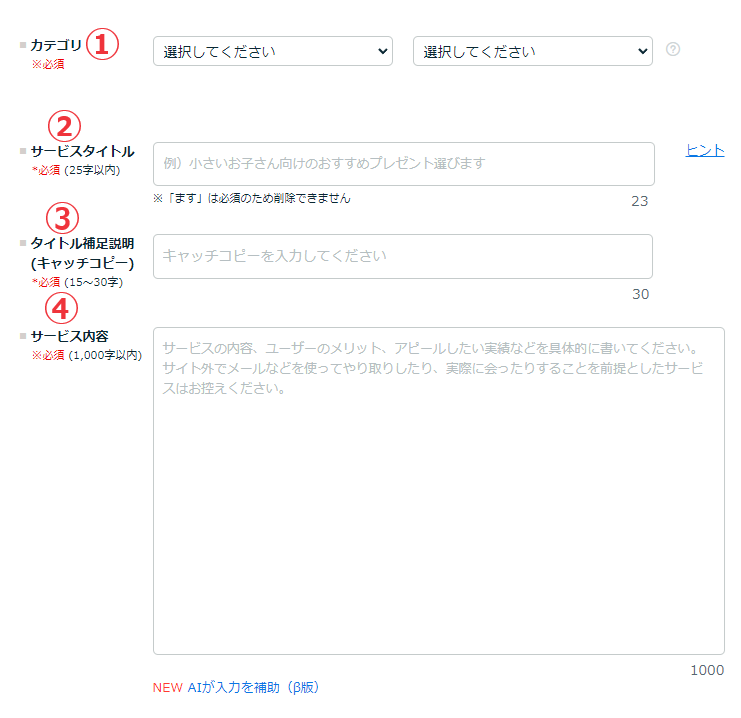
①カテゴリー
出品を考えているカテゴリーと、小カテゴリーを選択してください。
※カテゴリーによっては、選択した後に、さらに細かいカテゴリーが表示されます。
実際のサービス内容とカテゴリーが一致していないと、お客様にあなたのサービスを見つけてもらいにくいですので、
必ず自分のサービス内容と近いカテゴリーに設定するようにしてください。
②サービスタイトル
サービスタイトルを25文字以内で入力してください。
※最後は「ます」で終わる文章にする必要があります。
ポイント
サービスタイトルは、お客様の目に触れる重要な項目です。
ただし、唯一無二のオリジナルな言葉を狙いすぎて、よくわからなくなってしまっては意味がありません。
タイトルから、「どんな人向けの」「何を提供してくれるサービスか」が分かるようなタイトルにすることが大切です!
③タイトル補足説明(キャッチコピー)
補足説明を15~30字以内で入力してください。
このキャッチコピーも、タイトル同様にお客様の目によく触れるところですので、しっかり考えてつけていきましょう。
ポイント
キャッチコピーには、次のようなことを書きましょう。
- 強調したいこと
- 過去の実績や経歴
- このサービスで力を入れていること
- あなたの強み
④サービス内容
提供する内容を1000字以内で入力してください。
どんなことを書けばいいかと言うと、
- 対応範囲
- あなたの強み
- サービスの特徴
- 納期
- 料金
- 納品までの流れ
- その他アピールしたい点
ポイント
サービスの良し悪しに、最も差が現れる項目です。
サービス一覧を見てあなたのサービスに興味を持った方(見込み客)は、かならずサービス内容を読み込みます。
このサービス内容にどんなことを書くかで、あなたのサービスの印象が大きく変わります。
最初はどんなことを書けばいいのかわからなくても大丈夫です!
まずは売れている出品サービスを見つけて、良いところ真似してみましょう!
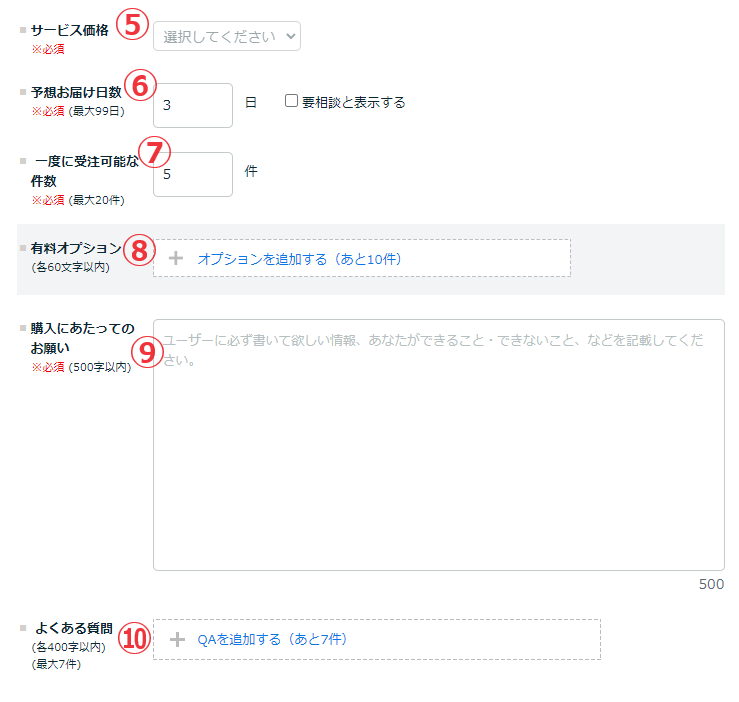
⑤サービス価格
出品サービスの”基本料金”となる部分です。
各カテゴリーによって「最低サービス価格」が設定されていますので、その価格以上の金額になるよう設定してください。
※最低価格については、こちらを参考にしてください→カテゴリごとの最低サービス価格(ココナラ公式)
⑥予想お届け日数
購入されてから取引終了までの日数を入力してください。
サービスのおおよその完了予定日(納期)で問題ありません。
依頼内容によって日数が変わる場合は、「要相談」と選択することも可能です。
実際の取引終了した日が、ここに設定した日数を超えてしまったとしてもペナルティーはありませんが、
大きな差異が生じないように、無理のない日数を設定するようにしましょう。
⑦一度に受注可能な件数
あなたが一度に購入を受け付けられる件数を入力してください。
「最大20件まで」設定することができます。
ここに設定した件数は、出品後に下図のように表示されます。(下図は”7件”で設定しています)
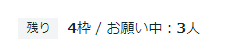
残り枠数が表示され、受注可能件数に達すると「満枠対応中」と表示され、購入することができないようになります。
⑧有料オプション
有料オプションは最大10個まで設定できます。
⑨購入にあたってのお願い
- お客様にしてもらいたいこと
- あらかじめお客様に聞いておきたい情報
- 対応できること・対応できないこと
- キャンセルについて
などを書いてください。
購入後にトラブルにならないように、しっかりと入力しましょう。
⑩よくある質問
よくある質問は、Q&A形式で入力していきます。(最大7個まで可能です)
質問されそうなことを想像して書いてみましょう。
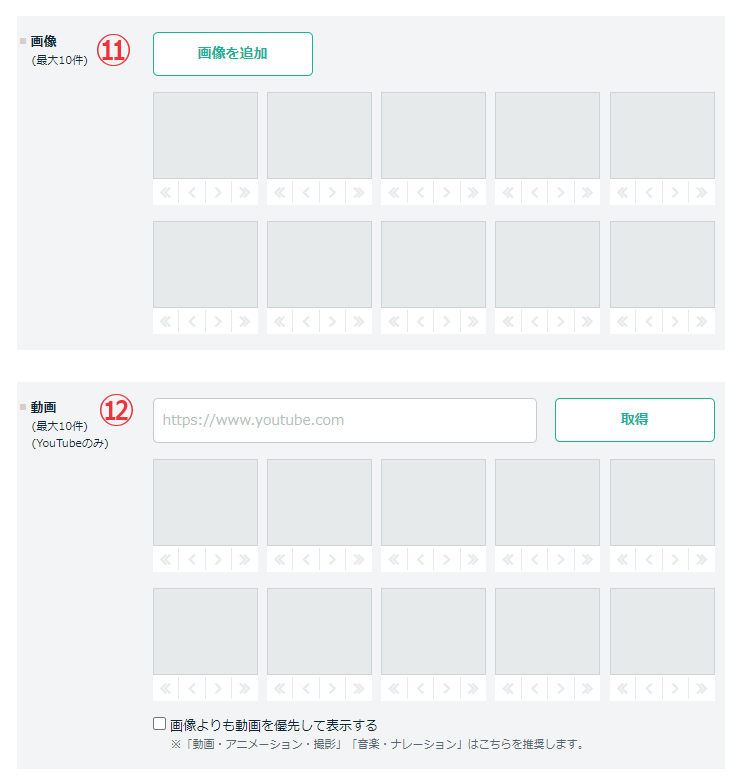
⑪画像
画像を最大10枚まで設定できます。
過去の作品やサービス説明の画像を登録してください。
ポイント
アイキャッチ画像やサムネイル画像みたいなもので、あなたの出品サービスで最も重要な部分です。
1枚目(一番左上)に設定した画像が、あなたの出品サービスの顔になりますので、
1枚目は特に力を入れて作った画像を設定しましょう。
⑫動画
画像と同じく、動画も10個まで登録可能です。
YouTube動画のURLを登録することもできます。
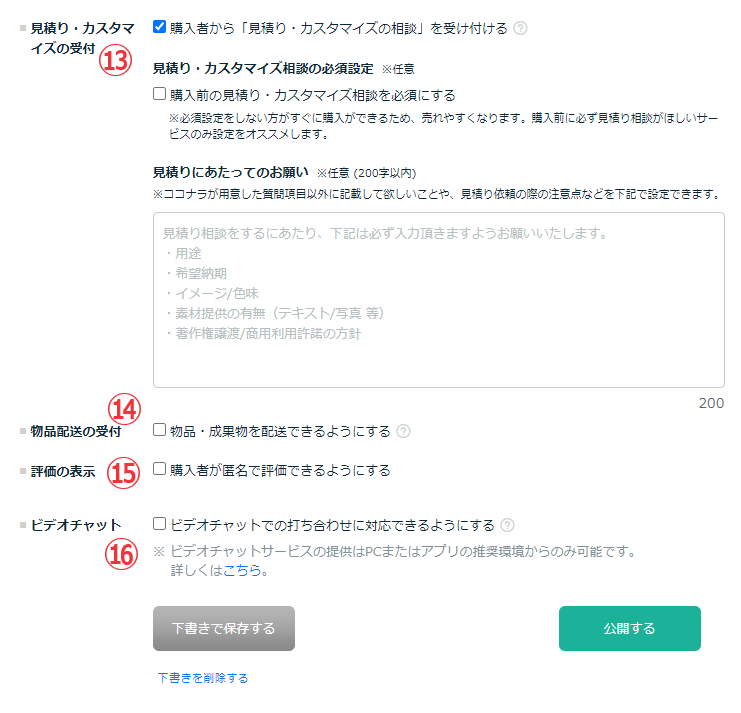
⑬見積り・カスタマイズの受付
購入者からの相談に対して、カスタマイズした提案をすることができるようになります。
【購入者から「見積り・カスタマイズの相談」を受け付ける】にチェックを入れると、
さらに詳細を設定することができます。
【見積り・カスタマイズの必須設定】では、購入前に見積もり・カスタマイズ相談をしないと購入できないようになります。
※チェックを入れなかった場合は、即購入をすることができるようになっています。
オプションが多くて料金が複雑になるようなサービスや、ヒアリングをしてから見積り金額を出したい場合は、
見積り・カスタマイズの必須設定にチェックを入れておいた方がいいでしょう。
【見積りにあたってのお願い】では、購入前にあらかじめお客様に聞いておきたい情報や、
見積り依頼をする際の注意点などを書いておきましょう。
※よくわからない場合は、空欄でも大丈夫です。
⑭物品配送の受付
出品者から購入者へ完成した成果物を配送する場合に、配送先の住所を入力できるようになります。
画像データ、CD-Rなどを納品する場合は、ここにチェックを入れておきましょう。
※入力された住所は、トークルームのクローズから約3週間後に自動削除されます。
※物品配送の受付は、カテゴリーによって表示されない場合もございます。
⑮評価の表示
購入者が匿名で評価をできるようになります。
チェックをしなかった場合は、ユーザー名が公開されます。
⑯ビデオチャット
ビデオチャットでの打ち合わせができるようになります。
文章では伝わらないような細かいニュアンスを伝えたり、PCなどの画面を見せながら説明をする際に便利です。
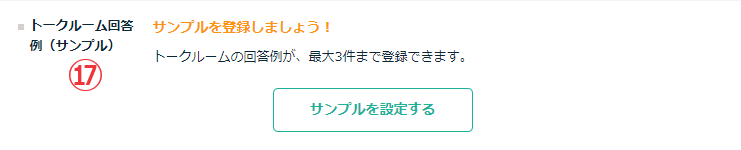
⑰トークルーム回答例(サンプル)
トークルームでのやりとりの見本を300文字以内で登録することができます。
実際にトークルームでどのようなやり取りが行われるか、イメージを伝えることができます。
※まだ取引をしていない場合は、空欄で構いません。
すべて入力し終わったら、【公開する】をタップすれば公開完了です!
お疲れさまでした!
最後に
非常に項目が多いので大変かと思いますが、
【下書きで保存する】をタップしたら、これまでの入力情報を保存することができますので、
ゆっくりと入力していけばOKです。
公開したあとでもいつでも編集することは可能ですので、最初からがちがちに文章を固める必要はありません。
ある程度書く内容が決まったら出品だけして、あとで書き直すということでも全然大丈夫なので、気軽にココナラに出品してみてください!