- 住まいや性別は公開されるのか?
- ユーザー名は本名じゃなきゃいけないのか?
- 友人から招待コードを受け取ったが、どうやって登録すればいいのか?
この記事では、このような疑問にお答えしながら「会員登録」の方法を画像付きでご紹介いたします。
難しい設定は一切不要!
ココナラを初めて利用する方、一緒にココナラの登録をやっていきましょう!
- ココナラ歴3年
- 販売実績580件以上
- プラチナランク|評価実績★5.0
- PRO認定者
- 歌ってみたMIXランキング第1位
- カラオケ音源制作ランキング第1位
主な活動領域はココナラ。音楽クリエイターとして活動しています。
ココナラ開始後3ヶ月でプラチナランクを獲得。「歌ってみたMIX・マスタリング」「カラオケ音源制作」というカテゴリーでランキング1位を獲得しました。
2023年7月には、全ココナラ出品者の0.1%だけが獲得している「Pro認定」の称号を獲得。
現在もココナラで現役で活動している傍ら、出品者のためのお役立ち情報を発信したり、サポートやコンサルティング活動も行っています。

※記事を見ながら登録作業を進められるようキャプチャ画像を用いて説明していますが、実際の画面と若干違う表示になるかもしれません。

会員登録の方法
step
1ココナラ公式ページにアクセス
まずはココナラの公式ホームページを開きます。
(公式ホームページはこちら→https://coconala.com/ )
step
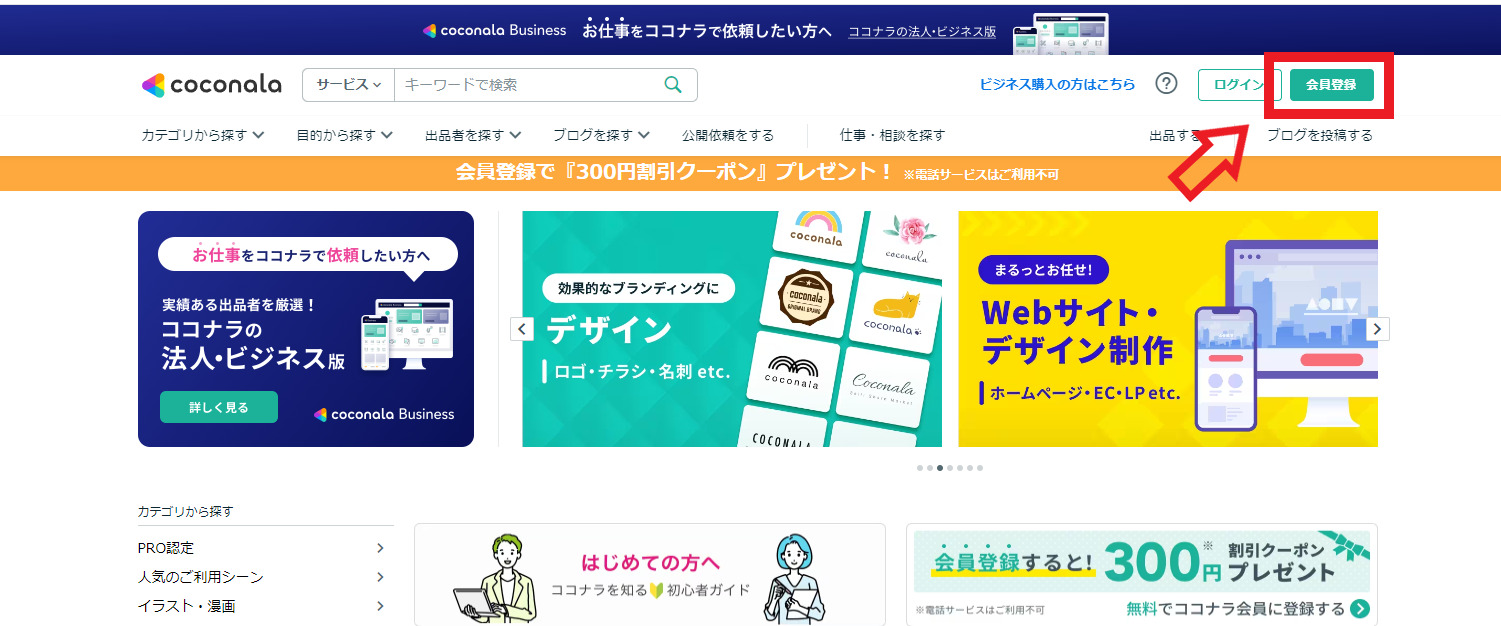
2「会員登録」ボタンをクリック
右上の「会員登録」というボタンをクリックします。
step
3登録方法を選択
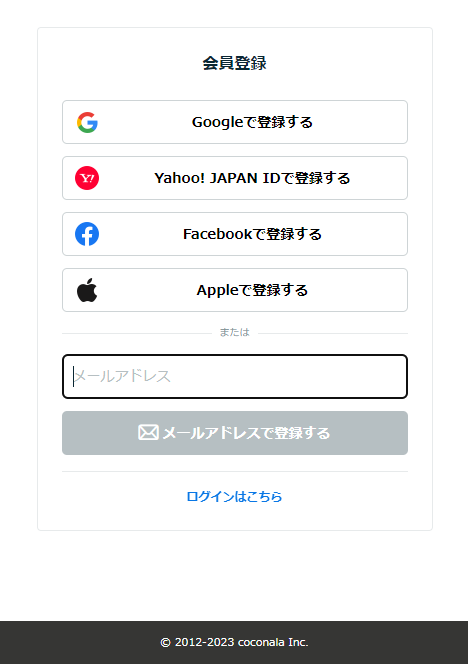
会員登録を選択するページが表示されます。
お好きな登録方法を選択しましょう。
この記事では、「メールアドレスで登録する」を選択した手順をお伝えいたします。
step
4会員情報を入力
メールアドレスを登録したら、以下のようなページが表示されます。
必要項目を順番に設定していきましょう。
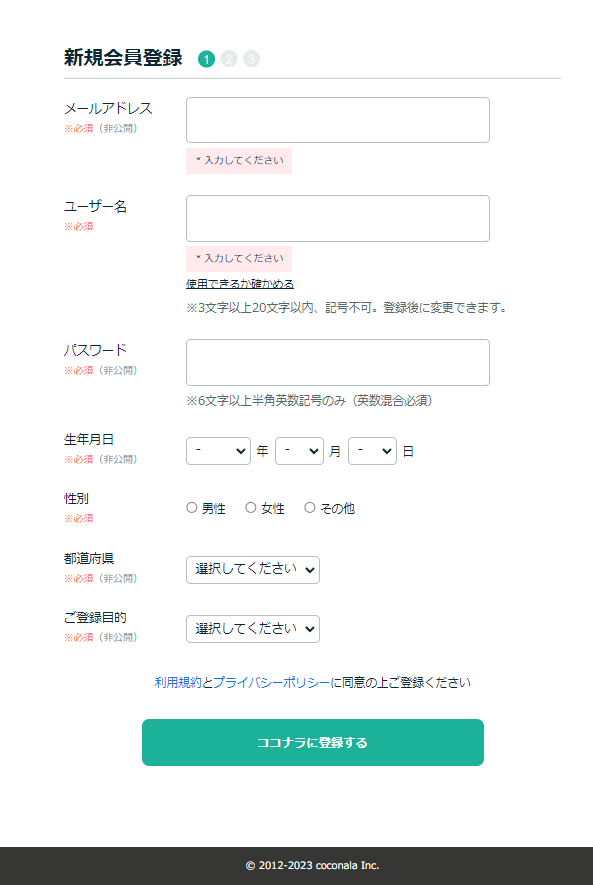
①メールアドレス
前の画面で入力したメールアドレスをそのまま入力してください。
②ユーザー名
ココナラ内で表示される名前を決めます。
※あとからでも変更は可能ですので、ご安心ください。
※本名じゃなくても構いません。
「使用できるか確かめる」をクリックして、他の人が既にその名前を使用していないか確認をしましょう。
③パスワード
ログイン時に使用するパスワードを入力します。
④生年月日
自分の生年月日を入力します。
※ココナラの利用者からは見られないようになっています。
⑤性別
自分の性別を選択してください。
※ココナラの利用者からも見られます。非公開に設定することはできません。
⑥都道府県
自分の住まいを選択してください。
※ココナラの利用者からは見られないようになっています。
⑦ご登録目的
ココナラを利用する目的を選択します。
「購入」「出品」「両方」の3つから選択できますので、「両方」を選択しましょう。
⑧購入におけるご利用シーン
ご登録目的を選択すると、今までなかった「購入におけるご利用シーン」という新たな項目が表示されます。
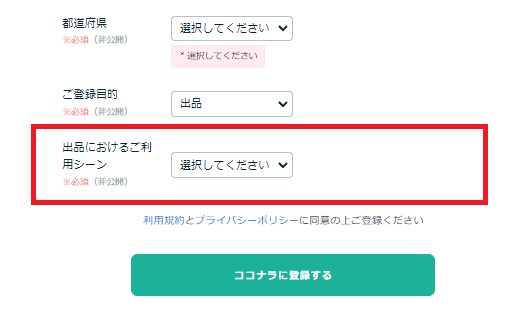
「ビジネス」「プライベート」「両方」の3つから選択できますので、ご自身に合うものを選びましょう。
※ペリーは「プライベート」を選択しています。
すべて入力が終わったら、「ココナラに登録する」をクリックします。
step
5登録完了後、メールを確認
下記のようなページが表示されれば、仮登録完了です。
先程登録したメールアドレスに、ココナラからメールが届いているか確認しましょう。

step
6本登録完了
ココナラから以下のようなメールが届きますので、赤枠のURLをクリックします。
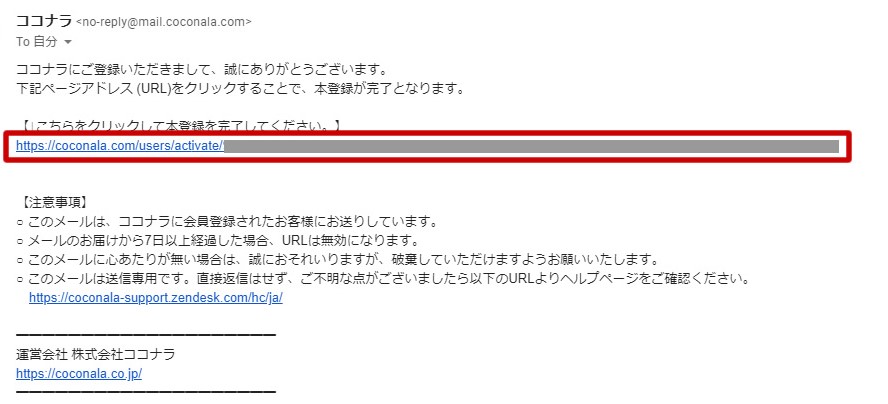
URLをクリックすると、ココナラのサイトが表示されます。
「本登録が完了しました」と表示されれば、無事登録完了です!
招待コードを使用する場合
会員登録から7日以内に招待コードを入力すると、「紹介者」「紹介されたお友達」の双方へ4営業日以内に1000円分の期間限定ポイントが付与されます。
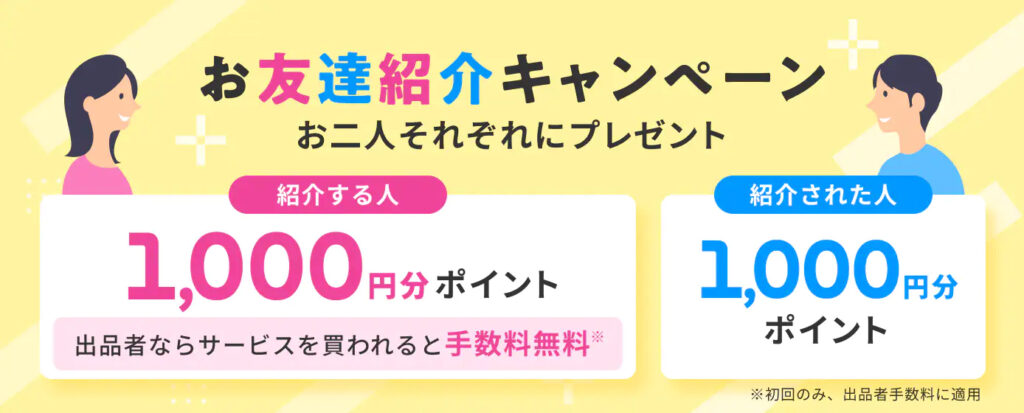
招待URLをシェアされた場合
招待されたURLを開き、先程と同様に会員登録をしていきます。
step
1登録方法を選択
同様に、お好きな登録方法を選択しましょう。
この記事では、「メールアドレスで登録する」を選択した手順をお伝えいたします。
※招待コードURLは、「招待コード利用で1,000ポイントプレゼント!」と表示されています。
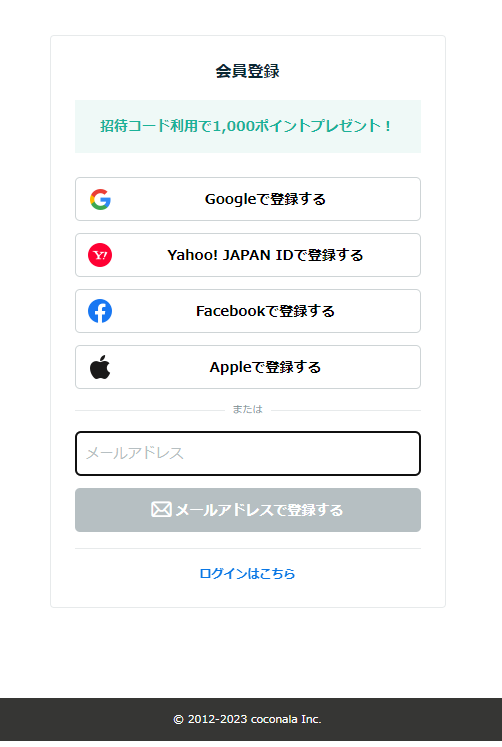
step
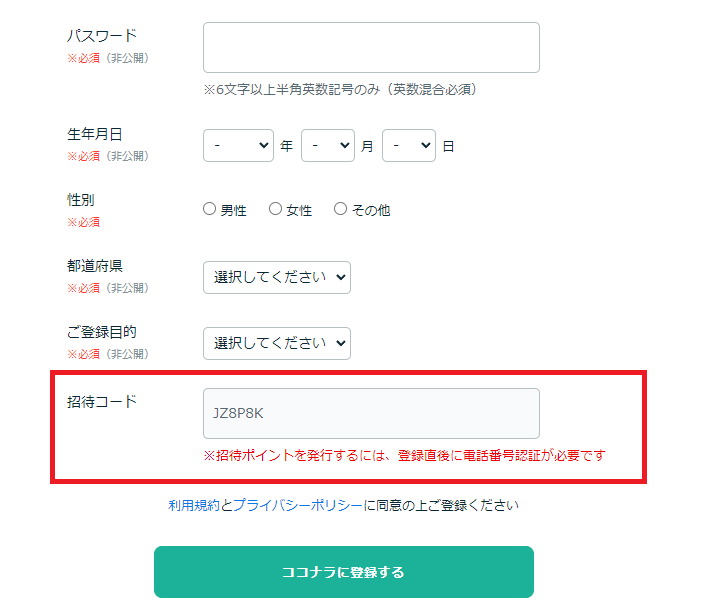
2会員情報を入力
メールアドレスを登録したら、以下のようなページが表示されます。
必要項目を順番に設定していきましょう。
※招待コードが自動入力されていることをご確認ください!
入力項目は、先述した「会員登録の方法」と同じなので省略します。
step
3登録完了後、メールを確認
会員登録が完了すると、仮登録完了メールが届きます。
先程登録したメールアドレスに、ココナラからメールが届いているか確認しましょう。
step
4電話番号の認証
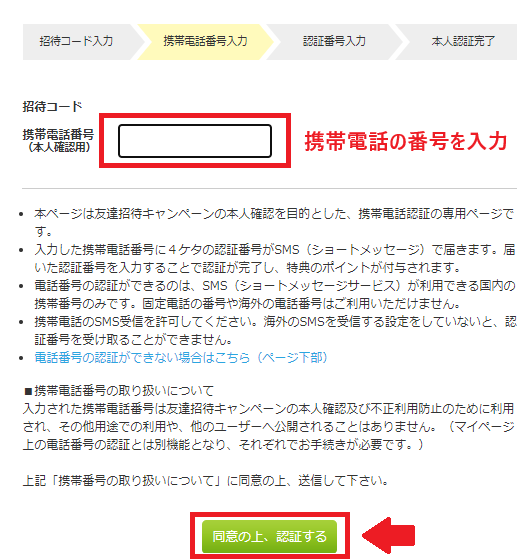
①ココナラから届いたメールを開き、認証用URLを選択すると、「電話番号の認証画面」が開きます。
(招待コードは自動で入力されるため入力不要です)
②携帯電話番号を入力して、「同意の上、認証する」ボタンをクリック。
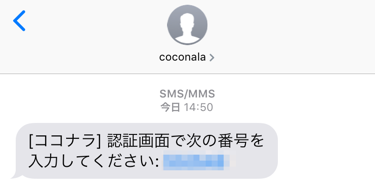
③番号を入力した携帯電話に、以下の「6ケタの認証番号」がSMSで届きます。
④届いた「6ケタの認証番号」を入力し、「確認する」をクリック。
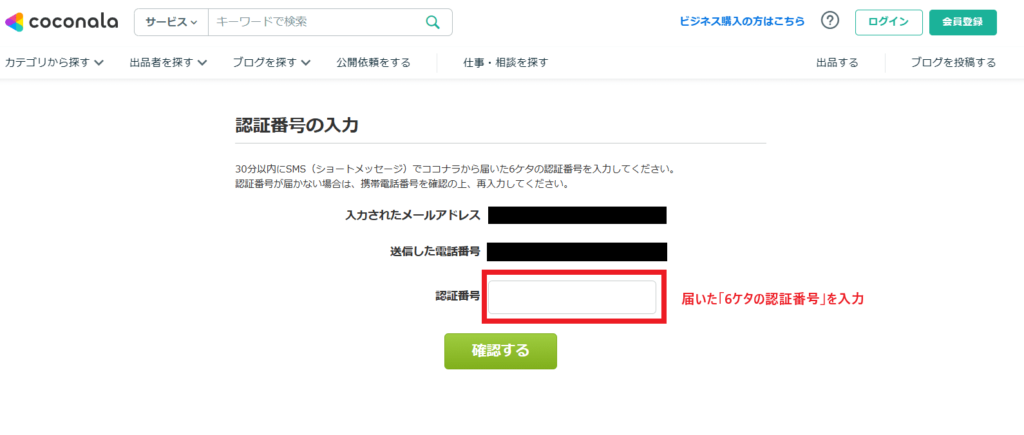
これで認証は完了です!
認証完了後、4営業日以内に期間限定ポイントが付与されます。
お疲れさまでした!
「招待コード」をシェアされた場合(アプリで登録する場合)
会員登録から7日以内に招待コードの登録をする必要があります。
会員登録から8日以上経過すると、招待コードの入力はできなくなりますので、注意しましょう!
step
1会員登録
1,000ポイントを受け取るためには、あらかじめ会員登録をしておく必要があるので、会員登録を済ませておきましょう。
会員登録の方法は、先述した「会員登録の方法」をご覧ください。
step
2「友達招待」を選択
マイページのメニューから「友達招待」を選択します。

step
3招待コードを入力
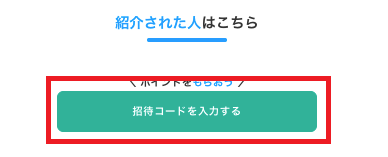
友達招待をクリックしたら、「紹介された人はこちら」という画面が表示されます。
「招待コードを入力する」を選択してください。
「招待コード認証」画面が表示されたら、招待コードを入力し、「登録する」ボタンをクリック。
※会員登録から8日以上経過すると、招待コードの入力はできなくなりますので、要注意!

※2022年の画像です
step
4電話番号の認証
登録後、「電話番号の認証画面」が開きます。
携帯電話番号を入力して、「同意の上、認証する」ボタンをクリック。
番号を入力した携帯電話に、以下の「6ケタの認証番号」がSMSで届きます。
届いた「6ケタの認証番号」を入力し、「確認する」をクリック。
これで認証は完了です!
認証完了後、4営業日以内に期間限定ポイントが付与されます。
お疲れさまでした!